Содержание
Виджет продажи билетов и пополнения счетов (веб. витрина с новым дизайном)
Виджет продажи билетов — это готовый к использованию инструмент, который предоставляет конечному пользователю интуитивно понятный интерфейс для:
- Приобретения билета без выбора даты и времени
- Приобретение билета на событие с выбором даты, сеанса и типа билета (взрослый, детский и др.).
- Пополнения личного депозитного счета для быстрого прохода через точки обслуживания
- Приобретения электронных сертификатов
При этом для авторизации в системе достаточно номера карты или адреса электронной почты. Виджет обладает максимальной гибкостью: его можно развернуть как на отдельной странице, так и встроить непосредственно в сайт организации, сохраняя единый стиль и навигацию. В этой статье подробно рассмотрим архитектуру, ключевые преимущества и сценарии применения такого виджета.
https://limepay.chudin.ru/buy/#/4443 (данная ссылка ведёт на тестовый сервер и размещена для примера)
Интерфейс виджета:


При добавлении билета или суммы депозита в корзину, будет предложено авторизоваться (в зависимости от настроек - ввести код карты, адрес электропочты, номер телефона)

Для почтового адреса настроены подсказки, которые минимизируют вероятность ввода неверной почты, например, при опечатках в доменном имени.
В корзине можно добавить промокод для применения скидки.

Для оплаты заказа нужно нажать «Оформить заказ» и выбрать нужный процессинг. Для эквайрингов Юкасса, Клаудпэйентс и Т-Банк откроется всплывающее окно ввода данных. Для остальных эквайрингов будет редирект на страницу оплаты.

Продажа билетов на мероприятия.

Можно вывести отображение бонусов на кнопки выбора сумм пополнения.

Для открытия мобильной версии сайта нужно отсканировать QR-код внизу страницы.
Кастомизация
Данный виджет можно кастомизировать (использовать индивидуальные настройки):
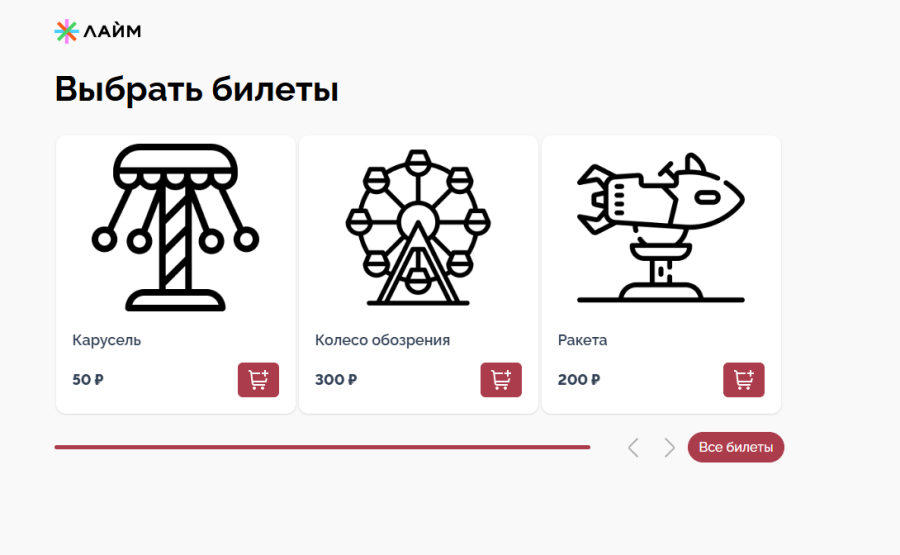
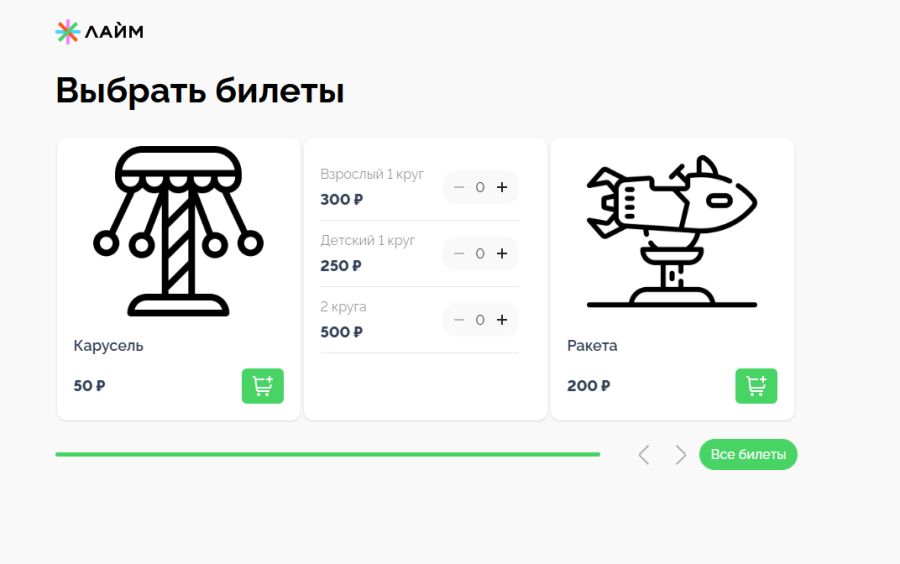
- Изменить цвет кнопок
- Добавить отображение билетов в группах
- Скрывать «шапку» - удаляет из отображения верхнюю часть веб-страницы с логотипом
- Скрывать «подвал» - удаляет из отображения нижнюю часть веб-страницы с логотипом, контактами и QR-кодом
- Не запрашивать авторизацию - при добавлении билетов в корзину не будет показано окно ввода почты/номера карты/телефона (в зависимости от настроек интеграции)
- Отображение карточек в мобильной версии («Слайдер» или «Две и слайдер») - в мобильной версии виджета при настройке «Две и слайдер» билеты будут отображены на экране в группе по 2 штуки (ВАЖНО! При использовании настройки «Две и слайдер», добавлять билеты в категории товаров нельзя!)
- Можно добавлять описание к билетам или группам билетов


Требования для размещения виджета:
- Тарифная сетка с указанием какие билеты будут продаваться на конкретные даты и сеансы, а какие без указания даты, но с разделением, например, на выходные\будние дни
- Изображения для карточек билетов\категорий билетов (для корректного отображения рекомендуется всегда добавлять изображения для билетов):
- Формат «jpeg» или «png»
- Размер файла до 512 кб.
- Все изображения должны быть с одинаковым соотношением сторон
- Описания к билетам, если необходимо его разместить
- Дизайн-макет для билета. Билет будет приходит на указанную при покупке почту клиента (пример можно посмотреть перейдя по ссылке, добавить билет в корзину, ввести данные, нажать «Оплатить», на странице успешной оплаты после проведения тестового платежа нажать «Скачать билеты» и открыть файл)
- Текст для письма (пример можно посмотреть перейдя по ссылке, добавить билет в корзину, при оформлении заказа ввести адрес электронной почты и нажать «Оплатить», после тестовой оплаты письмо придет на указанную почту)
- Ссылка на соглашения с правилами и любыми другими соглашениями (обычно 2-3 пункта), (пример можно посмотреть перейдя по ссылке, добавить билет в корзину и при оформлении заказа нажать на «Принять пользовательское соглашение»
Добавление изображений и описаний
Не рекомендуется использовать виджет без добавления изображений.
Пример отображения виджета с добавленными иконками для билетов:

Для такого отображения нужно в настройках товаров/услуг в поле «Изображение» загрузить нужный файл:

Требования для корректного отображения:
- Формат «jpeg» или «png»
- Размер файла до 512 кб.
- Все изображения должны быть с одинаковым соотношением сторон
Сделать это можно также для категорий товаров, например, чтобы для группы билетов было общее изображение.

Чтобы добавить описание (билета/мероприятия/категории товаров), в админ панели нужно добавить ваш текст в поле Расширенное описание:

В виджете информация будет отображаться под знаком «i».

Можно видоизменять текст (начертание, цвет), добавлять изображения и ссылки.
